Se você está aqui, provavelmente notou que seu notebook está esquentando muito, a ponto de deixar você desconfortável ou, pior, preocupado com a integridade da máquina.
Essa é uma das queixas mais comuns no mundo da tecnologia, e a boa notícia é que, na maioria dos casos, o problema tem solução.
Um notebook muito quente é um sinal de alerta. O superaquecimento prolongado pode levar a quedas de desempenho, travamentos inesperados e, em casos extremos, danificar componentes internos, como a placa-mãe ou o processador, reduzindo significativamente a vida útil do seu equipamento.
Neste guia completo, vamos mergulhar nas principais causas do notebook aquecendo em excesso e, mais importante, fornecer um tutorial passo a passo com soluções práticas para você resfriar o seu dispositivo e garantir seu bom funcionamento por anos.
Por que o notebook esquenta?
O aquecimento é algo natural em qualquer equipamento eletrônico. Processadores, placas de vídeo e discos rígidos geram calor enquanto trabalham.
No entanto, quando a temperatura passa dos 70ºC a 90ºC, pode indicar que há algo errado no sistema de refrigeração ou na forma como o notebook está sendo utilizado.
Principais causas de um notebook muito quente
- Acúmulo de poeira e sujeira: A poeira bloqueia as saídas de ar e impede a ventilação adequada. Com o tempo, o ar quente fica preso dentro do notebook, fazendo o cooler trabalhar mais e o calor aumentar.
- Uso em superfícies inadequadas: Usar o notebook sobre a cama, cobertores ou o colo é um erro comum. Essas superfícies macias bloqueiam as aberturas de ventilação, impedindo que o ar circule corretamente.
- Processador sobrecarregado: Muitos programas abertos ao mesmo tempo, jogos pesados ou tarefas que exigem muito processamento (como edição de vídeo ou modelagem 3D) podem elevar a temperatura rapidamente.
- Problemas na pasta térmica: A pasta térmica é responsável por transferir o calor do processador para o dissipador. Com o tempo (geralmente após 1 a 2 anos), ela perde eficiência e precisa ser substituída.
- Ventoinha (cooler) com defeito: Se o cooler está girando devagar, travando ou fazendo ruído anormal, ele pode não estar refrigerando adequadamente.
- Ambiente quente e pouca ventilação: O clima também influencia. Trabalhar em um ambiente abafado, sem circulação de ar, faz com que o notebook aqueça mais rapidamente.
- Configurações de energia mal ajustadas: Em modo de alto desempenho, o notebook força o processador a operar em potência máxima o tempo todo, o que aumenta a temperatura.
Como saber se o notebook está aquecendo demais
Antes de agir, é importante confirmar se o aquecimento é realmente preocupante. Alguns sinais comuns de notebook muito quente incluem:
- Cooler funcionando constantemente no máximo;
- Parte inferior ou teclado extremamente quentes;
- Desempenho lento, travamentos ou congelamentos;
- Desligamentos repentinos;
- Tela azul ou reinicializações inesperadas.
Se esses sintomas aparecerem, é hora de medir a temperatura.
Como verificar a temperatura do notebook
Você pode usar programas gratuitos e leves para monitorar o calor interno do sistema:
- HWMonitor;
- Core Temp;
- Speccy;
- Open Hardware Monitor.
Esses aplicativos mostram a temperatura do processador (CPU), da placa de vídeo (GPU) e de outros componentes em tempo real.
Dica: temperaturas ideais de operação variam entre 40ºC e 70ºC. Se o processador ultrapassar 85ºC com frequência, é sinal de que algo está errado.
O que fazer se o notebook está esquentando muito
Agora que você já sabe identificar o problema, vamos ao passo a passo para resolver o aquecimento do notebook.
1. Limpe as entradas e saídas de ar
A limpeza é o primeiro e mais importante passo.
Com o notebook desligado e desconectado da tomada:
- Vire o notebook de cabeça para baixo;
- Use uma lata de ar comprimido ou um aspirador de pó portátil para remover a poeira das aberturas de ventilação;
- Faça movimentos curtos e evite soprar com a boca (a umidade pode danificar componentes).
Se você tiver experiência técnica, pode abrir a tampa inferior para limpar o cooler e o dissipador com cuidado. Se o notebook ainda estiver na garantia, o ideal é levar a uma assistência autorizada.
2. Use o notebook em superfícies firmes
Evite usar o notebook sobre a cama, travesseiros ou o colo.
Prefira superfícies planas e duras, como uma mesa. Isso garante que as aberturas de ventilação fiquem livres e o ar quente possa sair com facilidade.
Dica extra: você pode elevar levemente a parte traseira do notebook (com um suporte, livro ou base inclinada) para melhorar o fluxo de ar.
3. Invista em uma base refrigerada
As bases refrigeradas (coolers externos) são acessórios com ventoinhas embutidas que ajudam a dissipar o calor.
Elas são especialmente úteis para quem joga, edita vídeos ou usa o notebook por longos períodos.
Na hora de escolher, verifique:
- O tamanho compatível com o seu notebook;
- A quantidade de ventoinhas e o nível de ruído;
- Se a base possui ajuste de altura.


4. Feche programas e abas desnecessárias
Cada programa aberto consome memória e processamento, aumentando a carga sobre o sistema.
Verifique quais aplicações estão usando mais recursos:
- Pressione Ctrl + Shift + Esc (no Windows) para abrir o Gerenciador de Tarefas;
- Vá até a aba “Processos” e identifique os que estão consumindo mais CPU;
- Encerre os que não são essenciais.
Dica: desative também os programas que iniciam junto com o Windows. Isso pode ser feito na aba Inicializar do Gerenciador de Tarefas.
5. Atualize o sistema e os drivers
Atualizações de sistema e drivers corrigem bugs e melhoram a eficiência de energia, o que pode reduzir o aquecimento.
- No Windows, vá em Configurações > Windows Update e verifique se há atualizações pendentes.
- Para drivers, acesse o site oficial da fabricante (Dell, Lenovo, HP, Acer, Asus, etc.) e baixe as versões mais recentes do BIOS, chipset e placa de vídeo.
6. Verifique as configurações de energia
Em notebooks com Windows, é possível ajustar o modo de energia para equilibrar desempenho e temperatura:
- Vá em Painel de Controle > Hardware e Sons > Opções de Energia;
- Selecione o plano Equilibrado ou Economia de energia;
- Evite deixar o notebook constantemente em “Alto desempenho”.
7. Troque a pasta térmica (se necessário)
Se o notebook já tem alguns anos de uso e o aquecimento persiste mesmo após a limpeza, é possível que a pasta térmica tenha perdido sua eficácia.
A substituição deve ser feita por um técnico, pois exige abrir o notebook e remover o dissipador de calor.
Uma boa pasta térmica pode reduzir a temperatura do processador em 5ºC a 15ºC.
8. Monitore a temperatura constantemente
Mesmo após seguir as dicas, é importante continuar monitorando as temperaturas.
Use o HWMonitor ou Core Temp periodicamente para verificar se o notebook mantém níveis seguros.
Temperaturas médias consideradas seguras:
- CPU: até 75ºC
- GPU: até 80ºC
- HD/SSD: até 50ºC
Dicas extras para evitar o notebook aquecendo novamente
Além das medidas diretas, algumas boas práticas ajudam a manter o notebook saudável e resfriado por mais tempo.
1. Evite uso prolongado sem pausas: Desligue o notebook por alguns minutos a cada 4 ou 5 horas de uso intenso. Isso ajuda a dissipar o calor acumulado.
2. Não bloqueie as saídas de ar: Fique atento à posição das saídas (geralmente laterais ou traseiras) e garanta que estejam sempre livres.
3. Mantenha o ambiente ventilado: Use o notebook em locais com boa circulação de ar e evite luz solar direta.
4. Limpeza periódica: Faça uma limpeza a cada 3 ou 4 meses com ar comprimido para evitar acúmulo de poeira.
5. Verifique a bateria: Baterias antigas ou com defeito também podem gerar calor excessivo. Se o notebook esquenta muito mesmo em tarefas leves, pode ser hora de substituir a bateria.
Quando procurar assistência técnica
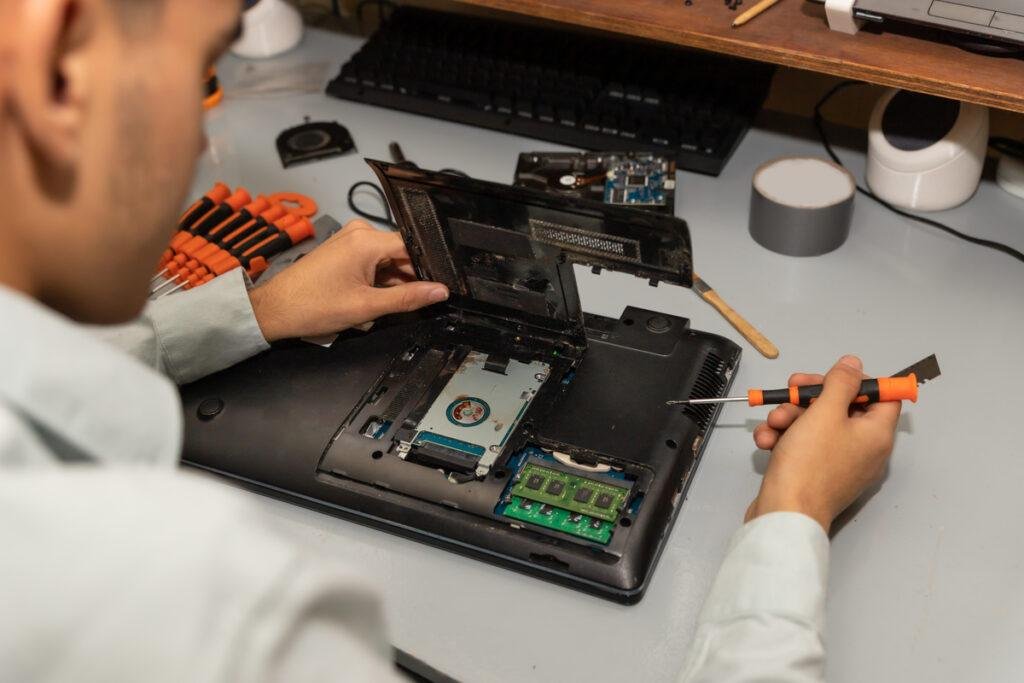
Se o notebook continua aquecendo demais mesmo após todas as medidas anteriores, é possível que haja um problema físico mais sério, como falha no cooler, na placa-mãe ou na pasta térmica.
Procure uma assistência técnica autorizada se notar:
- O cooler não está girando;
- O notebook desliga poucos minutos após ligar;
- Há cheiro de queimado ou superaquecimento extremo;
- A carcaça inferior está deformando ou soltando ruído estranho.
Conclusão
Um notebook esquentando muito não é apenas um incômodo, mas um sinal de alerta.
O calor excessivo pode reduzir a vida útil dos componentes e comprometer o desempenho do aparelho.
Com as dicas deste guia, você aprendeu porque o notebook aquece, como identificar o problema e o que fazer para resolver.
Limpeza regular, uso correto e manutenção preventiva são as chaves para manter seu notebook sempre rápido, silencioso e livre do superaquecimento.
Leia também: Mouse travando? Veja 5 soluções simples que funcionam