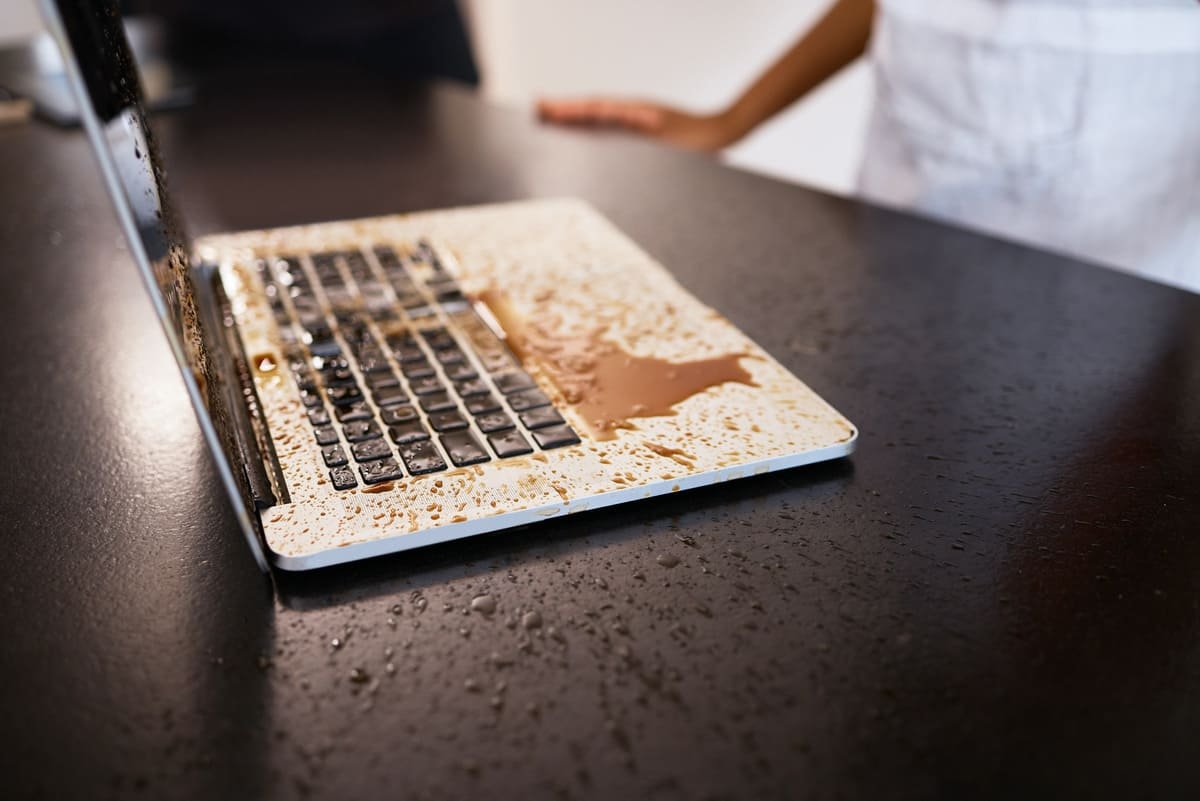
Você sabe a maneira correta como limpar teclado com líquido? Afinal, acidentes acontecem. Um segundo de distração é o suficiente para um café, um refrigerante ou um copo d’água virar sobre o seu teclado. O coração parece parar, não é?
A boa notícia é que, se você agir rápido e corretamente, há uma grande chance de salvar o seu periférico do destino trágico da lata do lixo.
Neste guia tutorial, vamos te ensinar exatamente como limpar teclado com líquido, detalhando o passo a passo que você deve seguir imediatamente após o acidente. A chave para o sucesso é a velocidade e o método. Vamos lá!
Por que o Líquido é Tão Perigoso?

Antes de partirmos para a ação, é importante entender o inimigo. O líquido causa dois tipos principais de dano:
- Curto-Circuito: A água e, principalmente, bebidas açucaradas ou alcoólicas, são condutoras de eletricidade. Quando entram em contato com os circuitos eletrônicos sob as teclas, podem criar caminhos indesejados para a corrente, queimando componentes vitais.
- Corrosão e Oxidação: Mesmo depois de seco, o resíduo de açúcar, sal ou ácidos presentes nas bebidas pode corroer os contatos metálicos ao longo do tempo, matando o teclado lentamente.
Saber como limpar teclado com líquido de forma correta é essencial para neutralizar essas duas ameaças.
Tutorial: Como Limpar Teclado com Líquido Passo a Passo
Siga estes passos na ordem exata para maximizar as chances de recuperação:
Fase 1: Ação Imediata (Os Primeiros 30 Segundos)
PASSO 1: Não entre em pânico
Respire fundo. Sua reação rápida e calma é a maior aliada do seu teclado.
PASSO 2: Desligue Imediatamente
- Teclado USB: Puxe o cabo do computador imediatamente. Se for um laptop, desligue-o completamente. Remova a bateria, se possível.
- Teclado Sem Fio: Desligue o interruptor de energia e remova as pilhas/bateria o mais rápido possível. Essa ação elimina o risco de curto-circuito instantaneamente.
PASSO 3: Vire o Teclado de Cabeça para Baixo
Esta é a etapa mais crítica. Imediatamente após desligar, vire o teclado com as teclas voltadas para uma toalha ou pano limpo. A gravidade é sua amiga aqui e vai ajudar a drenar o máximo de líquido possível para fora, impedindo que ele penetre mais profundamente.
PASSO 4: Seque a Superfície
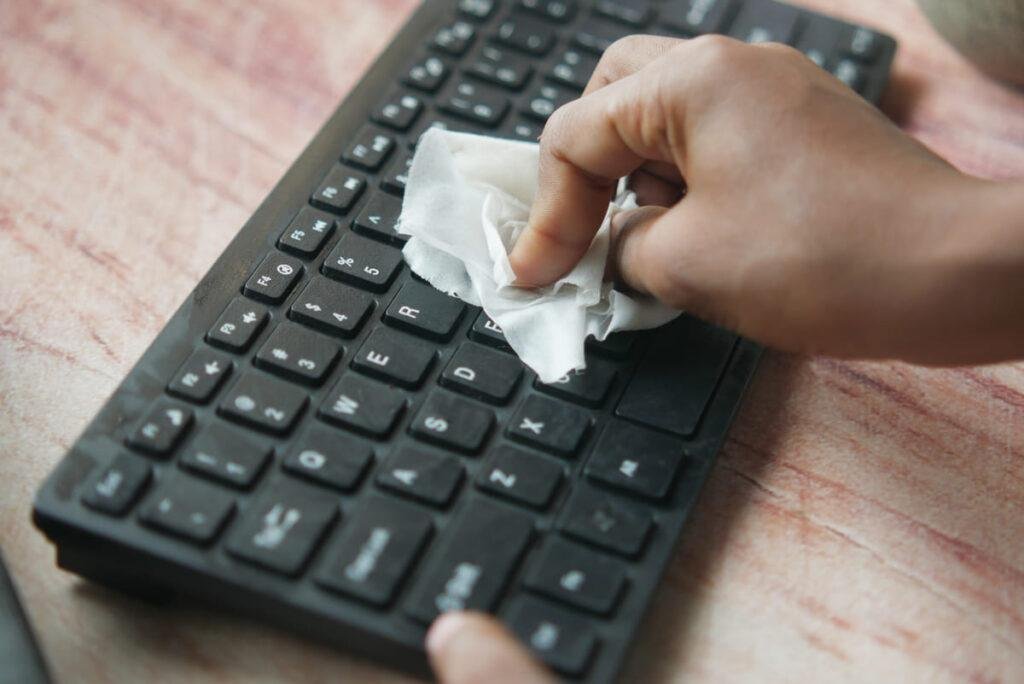
Com um pano limpo, seco e absorvente (toalhas de papel ou um pano de microfibra são ideais), enxugue toda a superfície, entre as teclas e ao redor do teclado. Faça movimentos de absorção, não de espalhamento.
Fase 2: Limpeza e Desmontagem (Cuidadosa)
PASSO 5: Identifique o Tipo de Líquido
- Água: O cenário mais benigno. O risco maior é apenas o curto-circuito, não a corrosão.
- Bebidas Açucaradas (Refri, Café, Suco) ou Alcoólicas: São as piores. Além do curto-circuito, deixam um resíduo pegajoso e corrosivo que deve ser removido.
PASSO 6: (Opcional, apenas para usuários avançados) Desmonte o Teclado
Se você se sente confortável, esta é a melhor maneira de garantir uma limpeza profunda.
- Tire uma foto do teclado para lembrar a posição das teclas.
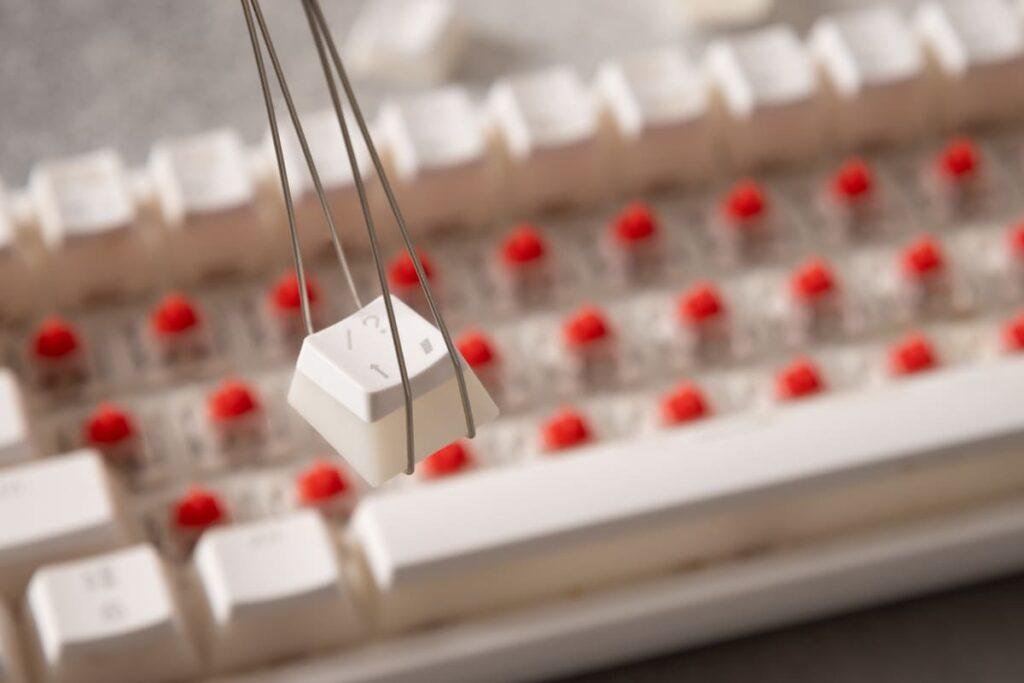
- Use uma ferramenta de remoção de teclas, uma chave de fenda pequena ou um clipe de papel desdobrado para remover com cuidado as teclas. Comece pelas teclas maiores (Space, Enter, Shift) e depois as menores.
- Parafusos geralmente ficam escondidos sob etiquetas ou sob os pés de borracha. Remova-os e separe a carcaça com cuidado.
PASSO 7: Limpeza da Placa de Circuito (A Parte Mais Importante)
Agora que você tem acesso à placa de circuito (a parte verde com os caminhos eletrônicos), é hora da limpeza profunda.
- Para Resíduos de Bebidas: Use um cotonete levemente umedecido com álcool isopropílico (álcool 99% ou 70%). O álcool isopropílico é excelente para limpar componentes eletrônicos porque evapora rápido e não deixa resíduos. Passe gentilmente sobre a placa para dissolver e remover a sujeira pegajosa.
- Para Água: Se você tem certeza que era apenas água, pode usar um cotonete seco ou levemente umedecido com álcool isopropílico para garantir que não há umidade residual.
PASSO 8: Limpe as Teclas e a Carcaça
Lave as teclas e as partes de plástico da carcaça com água morna e um pouco de sabão neutro. Deixe-as secar completamente em um pano. Use um pano umedecido com água (e um pouco de sabão, se necessário) para limpar a carcaça.
Fase 3: A Secagem Final
PASSO 9: Deixe Secar Completamente
Este passo não pode ser apressado. A menor quantidade de umidade pode arruinar tudo.
- Tempo Mínimo: Deixe todas as peças (placa, teclas, carcaça) secando por pelo menos 48 a 72 horas em um local bem ventilado.
- Dica Pro: Você pode usar uma ventoinha para circular ar ou colocar o teclado (a placa, principalmente) perto de um saco de sílica gel (aqueles saquinhos que vêm em caixas de sapatos e eletrônicos), que são excelentes para absorver umidade. NUNCA use secador de cabelo no modo quente, pois o calor excessivo pode derreter componentes plásticos e soldas.
Leia também:
Carregador não funciona? Como descobrir se é o cabo ou a fonte?
Mouse travando? Veja 5 soluções simples que funcionam
5 hábitos que danificam os eletrônicos sem você perceber (e como evitar)
Fase 4: O Momento da Verdade
PASSO 10: Remonte e Teste
Após a secagem completa, remonte todo o teclado com calma, consultando a foto que você tirou. Conecte-o ao computador (ou insira as pilhas) e teste cada tecla em um bloco de notas. Verifique se todas respondem corretamente e se não há teclas “grudadas” ou falhando.
O Que NÃO Fazer (Erros Fatais)
- Nunca ligue o teclado molhado para testar;
- Não use secador de cabelo no modo quente;
- Evite usar produtos de limpeza agressivos como água sanitária, acetona ou limpador multiuso diretamente na eletrônica;
- Não tente remover teclas com força excessiva, você pode quebrar os encaixes.
E Se Não Funcionar?
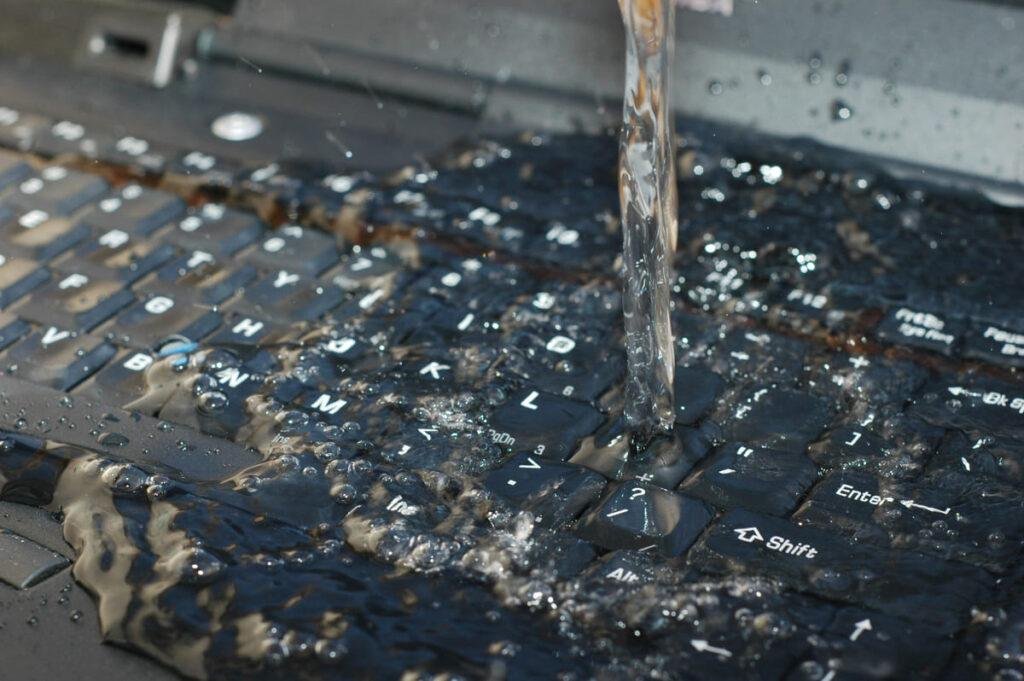
Infelizmente, nem todos os teclados sobrevivem a um banho de líquido. Se, após seguir todos os passos de como limpar teclado com líquido, ele não voltar a funcionar, o dano pode ter sido irreversível.
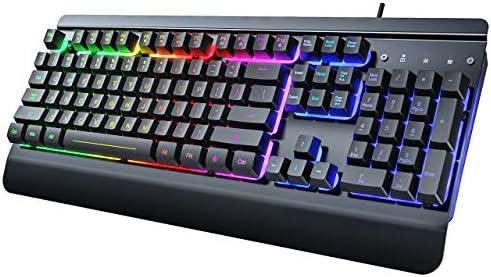
Nesse caso, é hora de considerar a compra de um teclado novo. Olhe pelo lado bom: você agora é um expert em prevenção e pode até investir em um teclado a prova d’água para o futuro!


Conclusão
Um derramamento de líquido no teclado é um susto e tanto, mas não precisa ser uma sentença de morte para o seu periférico.
Agindo com calma e seguindo este guia detalhado de como limpar teclado com líquido, você dá a ele a melhor chance possível de recuperação.
Lembre-se: a rapidez em desligar e drenar o líquido, combinada com uma limpeza minuciosa e uma secagem extremamente paciente, são os pilares do sucesso.
Compartilhe este artigo com um amigo que já passou por um susto desses! E se você tiver outras dicas ou experiências, deixe nos comentários abaixo.